Tampilkan postingan dengan label Tips and Trick. Tampilkan semua postingan

Senin, 10 Oktober 2011

Cara Mudah Mendapatkan account di Google Adsense

Untuk mendapatkan account sebagai publisher di google adsense bisa di tempuh dengan dua cara.
Pertama, mendaftar langsung melalui situs google adsense (klik disini). Dan kedua mendaftar melalui dahsboard blogger.com. perlu diperhatikan, sebelum mendaftar, tentunya teman teman harus punya dulu account email di google donk.
Yang saya lakukan adalah mendaftar melalui dashboard dari blog saya di blogger/blogspot. Tentunya, saya sudah mempersiapkan blog di blogger yang akan saya daftarkan untuk program google adsense tersebut. Dan karena persyaratan utama blog tsb harus menggunakan bahasa yang disetujui oleh google (bahasa indonesia tidak termasuk), maka saya harus membuat blog dari berbahasa inggris, perancis, jepang,…hmmm….yah saya pilih yang bahasa inggris.
Berikut langkah langkah yang saya lakukan:
1. Menentukan tema niche untuk blog, misalnya saja tentang affiliate marketing.
2. Mencari artikel berbahasa inggris melalui ezinearticle.com kemudian masukkan kata kunci dikotak pencarian “affiliate marketing”, tekan enter.
3. Clink!!!! akan ada banyak sekali artikel yang kita butuhkan untuk mulai membangun blog yang akan kita daftarkan di google adsense.
4. Copy-paste saja artikel artikel tersebut kedalam postingan di blog kita. Dan ingat, copylah juga link penulisnya (pernah copas tapi tidak menyertakan nama dan link penulis, account saya tidak di setujui)
5. Mulailah posting artikel tersebut di blog sehari dua kali sampai mencapai antara 10-15 artikel.
6. Daftarkan blog tersebut ke social bookmark seperti: blog catalog, technorati, myblolog, stumble upon
7. Posting blog di facebook, biar dapet traffick dikit :)
8. Setelah artikel kurang lebih 10 di hari ke 5, coba cek apakah blog sudah terindeks di mesin pencari Google. caranya ketik: site:namadomainbloganda.
9. Bila sudah terindeks, daftar deh melalui dashboard blog blogger. Klik menu “monetize”. Lanjutkan sampai proses pendaftaran selesai.
10. Silahkan menunggu paling lama 2 hari.
Well,… kemarin saya mendapat persetujuan kurang dari 2 hari. Sebelum disetujui..dari google diberi no id sementara. silahkan pasang script google adsense tersebut di blog sambil nunggu disetujui.
Cara ini biasanya cukup tinggi tingkat keberhasilannya.
Silahkan mencoba,…ini adalah cara mudah untuk mendapatkan persetujuan menjadi publisher google adsense.
Good luck!
UPDATE: Silahkan lihat update terbaru di sini
Ingin panduan bisnis online yang lebih komplit???
Klik disini :
Panduan Komplit Bisnis Online dengan Blog$

Cara Upgrade OS BlackBerry

Cara Upgrade OS BlackBerry, PRIAGOENKS | Teknologi Terbaru - Saat pertama kali menjadi pengguna smartphone dengan logo titik membentuk huruf 'B' ini, mungkin kebanyakan sobat masih bingung tentang bagaimana memanfaatkan beberapa fitur yang ada pada BlackBerry. Seperti cara download aplikasi dan cara menggunakannya. Apalagi masalah upgrade software, bahkan upgrade Operating system (OS).

Hampir sama dengan info kemarin tentang OS (Baca : Nokia Kembangkan OS Untuk Ponsel Murah), cara upgrade OS BlackBerry akan Priagoenks share secara komplit disini.

upgrade OS blackberry

Mungkin hampir sama seperti acara masak-memasak di tv, pertama kali siapkan bahan yang dibutuhkan:
  1. Blackberry Desktop Manager terbaru. Bisa download disini atau disini
  2. OS blackberry yang sesuai dengan tipe Blackberry yang digunakan
  3. PC / laptop dengan OS Windows XP dan Windows Vista
Catatan :
Untuk cara mengetahui versi OS BlackBerry milik sobat, masuk ke menu Options > About di BlackBerry sobat.

Search OS terbaru untuk Blackberry di browser dengan mengetikkan keyword yang sesuai dengan tipe BlackBerry sobat.
Contoh : "OS terbaru Blackberry Curve 8520" (tanpa tanda petik)

Setelah itu, lanjut ke topik utama. Upgrade OS BlackBerry dengan mengikuti instruksi berikut ini :
  • Install aplikasi Desktop Manager (Saat proses instalasi Desktop Manager, jangan menyambungkan Blackberry ke PC)
  • Setelah itu install OS terbaru yang sudah sobat dapatkan
  • Sambungkan BlackBerry ke PC)
  • Install driver BlackBerry, lalu pilih Automatic
  • Setelah instalasi selesai, buka C:\Program Files\Common Files\Research In Motion\AppLoader
  • Cari file 'vendor.xml', lalu hapus file tersebut
  • Jalankan Desktop Manager
  • Mulailah dengan mem-backup seluruh data di BlackBerry
  • Untuk aplikasi Desktop Manager terbaru, pada saat proses upgrade, OS akan di backup secara otomatis. Tapi lebih baik sobat mem-backup-nya secara manual pada menu 'Backup'
  • Setelah proses selesai lanjutkan pada menu 'Aplication Loader'
  • Pilih Update Software klik tombol 'Start'
  • Pilih OS terbaru lalu klik tombol 'Next'
  • Pilih 'Options' di Device Software Options. Ceklist software apa aja yg mau di install, jangan di ceklist untuk menghapus atau tidak di install
  • Klik tombol Next, dan ikuti petunjuknya sampai selesai
  • Setelah itu tunggu sampai proses upgrade selesai
Untuk memastikan apakah OS di BlackBerry sobat telah sukses di upgrade, masuk kembali ke menu Options > About (udah tau kan caranya? :D).

Sabtu, 08 Oktober 2011

internet gratis

Trik internet gratis yang pertama saya posting yaitu trik internet gratis telkomsel flash dan proxl dengan menggunakan your freedom di port UDP, trik ini menurut saya trik yang paling mudah, saya pertama kali memakai internet gratis dengan trik your freedom port UDP ini, karena tidak usah menunggu lama untuk konek your freedomnya, tinggal install your freedom, setting servernya, masukin usernamenya dan bisa deh browsing dan download gratis......
dah dulu ceritanya langsung aja ini setting nya:
1. Download dulu your freedom di situsnya http://www.your-freedom.net/
2. Register Account di your freedom
3. Jalanin your freedomnya
4. setting servernya ems20.your-freedom.de (untuk server yg lain disini)


5. Seting Account nya dengan account yang tadi sudah di register


6. Proxy di kosongin
7. Save and Exit
8. Setting Port nya


9. Tunggu sampai pintu your freedom terbuka
10. Klo sudah benar akan terlihat seperti ini


11. Seting browser nya 127.0.0.1 port sesuai dengan yang di isi di setingan port yf, port:2121
12. selamat berinternetan gratis...

Cara Memperkuat Sinyal

Karena banyak yang sinyalnya putus-putus, berikut Sharing Cara Memperkuat Sinyal Modem Cara Memperkuat Sinyal USB Cara Memperkuat Sinyal HP Cara Memperkuat Sinyal Blackberry Cara Memperkuat Sinyal iPhone Cara Meningkatkan Sinyal Modem Cara Meningkatkan Sinyal USB Cara Meningkatkan Sinyal HP Cara Meningkatkan Sinyal Blackberry, Cara Meningkatkan Sinyal iPhone Cara Menambah Sinyal Modem, Cara Menambah Sinyal USB Cara Menambah Sinyal HP Cara Menambah Sinyal Blackberry Cara Menambah Sinyal iPhone, Cara Memperkuat Sinyal IM2, Cara Memperkuat Sinyal Indosat, Cara Memperkuat Sinyal Telkomsel, Cara Memperkuat Sinyal Three,  Cara Memperkuat Sinyal Smart,  Cara Memperkuat Sinyal CDMA, Cara Memperkuat Sinyal GPRS, Cara Memperkuat Sinyal UMTS, Cara Memperkuat Sinyal HSDPA, Cara Memperkuat Sinyal Fren, Cara Menambah Sinyal IM2, Cara Menambah Sinyal Indosat, Cara Menambah Sinyal Telkomsel, Cara Menambah Sinyal Three,  Cara Menambah Sinyal Smart,  Cara Menambah Sinyal CDMA, Cara Menambah Sinyal GPRS, Cara Menambah Sinyal UMTS, Cara Menambah Sinyal HSDPA, Cara Menambah Sinyal Fren, Cara Menigkatkan Sinyal IM2, Cara Menigkatkan Sinyal Indosat, Cara Menigkatkan Sinyal Telkomsel, Cara Menigkatkan Sinyal Three,  Cara Menigkatkan Sinyal Smart,  Cara Menigkatkan Sinyal CDMA, Cara Menigkatkan Sinyal GPRS, Cara Menigkatkan Sinyal UMTS, Cara Menigkatkan Sinyal HSDPA, Cara Menigkatkan Sinyal Fren..

Option Pertama

Berinternet zaman sekarang untuk sebagian orang seolah-olah sudah menjadi kebutuhan pokok. Penyebabnya karena internet ini mempunyai banyak mamfaat positif. Mulai dari sekedar browsing, email-an, facbookan, twittreran, blogging atau untuk keperluan bisnis semua dilakukan di internet. Oleh karena itu rata-rata pengguna internet sekarang berpikiran untuk mempunyai koneksi internet pribadi. Langganan internet yang murah dan terjangkau yaitu menggunakan layanan telpon selular GSM/CDMA. Tarifnya cendrung murah apalagi untuk CDMA rata-rata hanya membutuhkan dana Rp.50.000,- per bulan unlimited.
Oleh karena itu banyak diantara kita yang berlangganan internet ke provider dengan bantuan modem.
Kendala yang sering dihadapi adalah lemahnya sinyal terutama bagi orang yang tinggal di pelosok desa seperti saya. Tapi jangan khawatir, dengan sedikit usaha dan kemauan untuk mencoba ada banyak sekali tehnik yang bisa digunakan untuk memperkuat sinyal modem baik itu cara yang ribet, mahal ataupun murah dan gampang.
Cara yang saya gunakan adalah tergolong cara yang murah dan gampang tapi hasilnya insya Allah tidak murahan.
Kalau kita browsing di internet kita akan menemui banyak cara yang patut kita hargai karena itu adalah hasil kreativitas dari sahabat-sahabat kita tapi banyak juga diantaranya yang tidak memberi hasil setelah dicoba.
Model antena paling efektif pernah saya coba adalah wajan bolic. Tidak perlu membeli, kita dapat membuatnya sendiri dengan biaya yang tidak terlalu mahal bahkan bisa jadi GRATIS kalau ternyata alat bahannya sudah tersedia.

1. Alat dan bahan yang dibutuhkan untuk membuat Antena Wajan Bolic.
  • Wajan berdiameter minimal 45 cm
  • USB wirelles 11 MB + kabel
  • Kaleng berdiameter 10 cm dengan tinggi 15 cm
  • Sok drat luar dan dalam masing – masing (2 buah)
  • Paralon 0,5” inch
  • Bor
  • Mur Gergaji besi
2. Langkah – langkah pembuatan Wajan Bolic
  • Lubangi wajan tepat ditengah sesuai dengan ukuran baut yang digunakan sebagai penyangga.
  • Potong paralon setinggi kaleng ditambah jarak dasar wajan ke kaleng setinggi 5 cm. Dan belah sebagian paralon sebagai penjebit USB Wirelles.
  • Potong sok drat luar sehingga berbentuk seperti gambar berikut.
  • Lubangi bagian dasar kaleng pas di tengah sesuai ukuran mur. Dan sekaligus lubangi bagian samping kaleng sesuai ukuran USB wireless untuk menghubugkan kabel USB ke USB wireless.
  • Pasang USB pada paralon yang telah di belah. Dan ikuti dengan memasang sok drat luar. Seperti gambar berikut.
  • Masukkan USB yang telah dipasang pada paralon tadi kedalam kaleng dan pasang kabel USB melaui lubang pada bagian samping kaleng.
  • Pasang kaleng yang telah ada USB pada wajan
Source: tenriewa[.]co[.]cc

Option Keduan

Tips memperkuat sinyal internet 3g hsdpa ampe dua bar. bagaimana ceritanya?
Sudah mau seminggu di palembang yang akhir akhir ini cuacanya amat panas.
Sudah mau seminggu juga hatiku panas karena koneksi internet yang kayak siput.
Sudah mau seminggu dapat sinyal bolak balik gprs.. bahkan edge.. :(
Sudah mau seminggu bermimpi dapat sinyal 3G atau HSDPA..
Si kuning dicoba dapat sinyal EDGE.. paling bagus dapat GPRS
Adiknya si kuning, rumah ku belum masuk coverage 3g …
Si biru bawaan unlimited dari jakarta.. mayan.. jam 11 malam keatas dapat 3g 1 bar..Kalau pagi siang sore.. mentok di gprs..
Si merah.. dapat sinyal 3g lumayan.. mau apply baru.. katanya unlimited fair usage cuma ampe 500 mb. (apa!! cuma 500 MB !#%^?) abis itu turun 64 kbps. :( ( Kayaknya untuk daku yang online dari bangun tidur sampe mau tidur (seperti lagu saykoji) Amat sangat tidak cocok.
Ada juga yang fair usage 2GB. tapi 400 rb.bulan.. huadoh…
Ya sudahlah.. akhirnya kuputuskan bertahan dengan koneksi si biru unlimited.. karena berdasarkan hasil uji coba.. alasan utama koneksi internet lemot di rumahku adalah karena lokasi yang berada diluar jangkauan hsdpa. dalam arti posisi rumah letaknya terlalu jauh dari BTS pemancar. Ini artinya daku harus berusaha agar modem mampu menangkap sinyal dengan lebih baik.
Gogling dan browsing sana dan kemari.. mencari cara bagaimana menguatkan sinyal.. Ketemu beberapa alternatif cara. mulai dari beli antena untuk internet, buat antena sendiri pake wajan :P , buat antena bazooka dari pipa paralon.. atau sekedar ide tarok modem diatas genteng.. (hihi). Well.. dari kesemua ide tersebut.. yang paling menarik perhatian adalah cara yang daku gunakan saat ini. Percaya ngga percaya..  sinyal dari yang tadinya dapat GPRS.. sekarang dapat 3g 2 bar.. lumayan banget kan… freukensi juga dai 114 jadi 101 db..hehe.. ajib banget. Caranya mudah banget. Pasti bisa diterapkan bagi yang ingin nambah kekuatan sinyal.. Kabarnya cara ini sudah diuji di 5 jenis modem yang berbeda dan berhasil. Mau tau caranya? Silahkan disimak…
Pertama, siapkan kaleng obat nyamuk semprot. Bisa berbagai merk seperti H*T, B**g*n dan sebagainya. semakin besar semakin baik. oya, yang kaleng ya.. bukan yang plastik. isi atau kosong ngga masalah.
Kedua, siapkan keping cakram dvd atau vcd. apa saja. baik yang bekas atau yang baru. yang penting ada bagian cakram yang mengkilap sebagaimana keping vcd/dvd.
Cara pakainya amat sangat gampang:
  • Nyalakan komputer dan koneksikan modem anda seperti biasa.
  • Lalu dekatkan kaleng obat semprot nyamuk di modem anda. tidak perlu bersentuhan. cukup berdekatan saja.
  • Letakkan cakram dvd dibawah modem. bagian mengkilat mengarah ke atas.
Sudah. silahkan internetan.. (haa.. gitu aja) yaa.. bgitu saja.
Tadaaaa….  rasakan peningkatan sinyal internet anda.
Awalnya daku juga tidak percaya. Karena penasaran daku coba aja.
eh bener lho.. sinyalnya jadi naek 2 bar. dan cukup stabil. ngga naek turun lagi.
alhasil internetan pun jadi lancar. modem daku sierra881.
Sebagai contoh berikut daku kasih screenshoot cara pakainya..
Photo0007
Huehue..
Percaya ngga percaya.. silahkan dicoba…
Oya, kalau mau sinyalnya naek 4 bar.. silahkan ganti kaleng obat nyamuk semprot dengan Drum minyak tanah hehe.=))
Selamat mencoba. :P
nb. informasi dari kaskus.u [f.i.c.o.m.a.u.l.a.n.a.[.].c.o.m]

Option Ketiga

Penguat Sinyal GPRS atau Sinyal 3G pada modem atau wireless LAN bagi para pengguna internet yang memakai layanan WireLess mungkin sudah tidak asing lagi. Karena tentunya ada sebagian yang mengalami penangkapan sinyal wireless LAN atau GSM Modem baik Sinyal GPRS atau Sinyal 3G yang kurang kuat. Saya menganggap penangkapan sinyal 1/5 s/d 2/5 bar pada sinyal strength adalah kurang kuat mengingat pengalaman membuktikan bahwa dengan strength 1/5 s/d 2/5 bar koneksi internet sering terputus-putus.
Kita bisa melihatnya pada indikator icon dekstop di pojok kanan bawah…. coba lihat ada gambar komputer kecil di dekat bar-meter yang kadang menyala saat kita browsing internet, download ataupun upload….. cobalah lakukan browsing atau download,…. amati indikator tersebut dan reaksi display download,….. Disitu Anda akan melihat bahwa proses browsing, download dan upload akan sangat tergantung pada kondisi indikator tersebut,… Nah untuk mengatasi hal tersebut perlu dilakukan cara menguatkan sinyal wireless dan GSM modem baik Sinyal GPRS maupun Sinyal 3G.
Biasanya untuk penangkapan sinyal yang hanya 1/5 bar atau 2/5 bar akan mengakibatkan indikator sering mati,.. dan pada saat itu proses browsing ataupun download akan berhenti,… Pada saat itu yang terjadi adalah Modem/wireless melakukan tracking ulang IP…. hal itu dikarenakan kurang kuatnya sinyal tangkapan dari BTS atau Hotspot,…. Nah,.. untuk itu berikut Tip aman untuk menguatkan sinyal GSM Modem baik itu Sinyal GPRS, Sinyal 3G ataupun Sinyal Wireless LAN
Ada 3 cara untuk Menguatkan Sinyal GSM Modem dan Wireless LAN yaitu :
  1. Menggunakan Antena Luar, dengan menggunakan sistem induksi dimana kabel dari antena yang menuju ke Device (Modem/Wireless-LAN) tidak terhubung secara langsung dengan Device, melainkan pada ujung kabel dipasang semacam kumparan induksi/lilitan kawat berdiameter 1mm dengan diameter kumparan kira2 5cm (biasanya terbuat dari kawat berisolasi). Selanjutnya Device dimasukkan kedalam kumparan tadi. Dengan demikian diharapkan induksi elektromagnetik dari sinyal yang diterima dari antena menuju Device dan sebaliknya. Cara ini kurang efektif dan kurang aman untuk Menguatkan Sinyal GPRS atau Sinyal 3G ataupun wireless LAN,…. kenapa,.?… karena dengan induksi, energi sinyal dari modem atau sebaliknya dari antena-kabel-ke modem tidak semuanya tercover alias banyak energi yang hilang/Losses. Memang cara ini bisa menaikkan sinyal hingga 2 bar,. saya pernah mencoba bisa naik dari 2 bar menjadi 4 bar bahkan kadang2 full bar,.. Tetapi ternyata saat dilakukan browsing internet, download dan upload data sinyal sering nggak konek dan sering drop bahkan modem internet menjadi cepat panas…. Apa penyebabnya..? hal itu disebabkan energi sinyal modem banyak yang hilang dalam kumparan/hanya sedikit yang menginduksi,… selain itu cepat panasnya Device disebabkan terjadi VSWR yang tinggi pada modem akibat adanya benda logam/kumparan yang menyelubungi antena internal Device tersebut…. kalau ini dibiarkan berlama-lama,… Device bisa rusak pada bagian Power RF nya ….
  2. Menggunakan Antena Luar dengan konektor terhubung pada internet modem/wireless. Cara ini seperti kita memasang antena TV dimana ada konektor dari kabel antena yang harus dihubungkan ke TV. Cara ini aman dan dapat Menguatkan Sinyal GPRS atau Sinyal 3G dengan sangat signifikan tetapi dengan syarat-syarat ; pertama, Antena harus sesuai dengan frekuensi kerja Device dan Impedansi Device. Karena apabila tidak ada kesesuaian maka sinyal bisa2 malah drop dan terjadi VSWR tinggi di dalam Device,…. device cepat panas dan bisa berakibat kerusakan,… ; kedua, Device harus memiliki soket untuk antena luar,… masalahnya tidak semua Modem internet memiliki fasilitas tersebut apalagi USB Wireless Internet LAN..; ketiga, harga sebuah antena eksternal yang bagus sangatlah mahal,…… bahkan mungkin lebih mahal dari Internet Modem/Wireless LANnya…..
  3. Menggunakan Extender USB atau perpanjangan USB, Cara ini merupakan cara paling aman dan murah untuk Menguatkan Sinyal GPRS atau Sinyal 3G meskipun harus sedikit ribet,… Pada cara ini Internet Modem/ Wereless LAN diletakkan pada tempat yang bebas atau sesedikit mungkin halangan antara modem internet dengan BTS atau Hotspot atau kalau bisa bebas hambatan/halangan artinya kalau modem dan BTS itu punya mata,… maka bisa saling melihat,… ini tentunya Device harus ditempatkan di ketinggian,.. ya benar,… kita bisa Membuat Extender USB dengan kabel UTP yang biasa digunakan untuk jaringan internet di Warnet dan menempatkan modem/wireless kita di atas rumah kita,………
Selain untuk Menguatkan Sinyal GPRS, Sinyal 3G dan Sinyal Wireless LAN, cara-cara tersebut juga dapat digunakan untuk menguatkan Sinyal CDMA

Option Ke-Empat

Saya termasuk pengguna modem GSM 3G yang awalnya putus asa dengan koneksi internet. Sebabnya, sinyal yang didapat di rumah saya hanya GPRS. Padahal modem tersebut dan operatornya menyediakan koneksi HSDPA yang kecepatannya dua tingkat di atas GPRS.Setelah cukup lama merana cinta HSDPA, akhirnya saya memberanikan diri untuk membuat antena wajanbolic penguat sinyal 3G. Apalagi setelah saya tahu, tidak jauh dari area rumah (sekitar 2 km) ternyata ponsel saya mendeteksi adanya coverage 3G. Tutorial membuat antena wajanbolic penguat sinyal 3G/EVDO banyak bertebaran di internet. Ada pula sejumlah pihak, pribadi maupun perusahaan, yang menyediakan paket jadi wajanbolic.
Saya awalnya berencana membeli paket wajanbolic. Namun, saya urungkan, karena dengan membeli saya tidak tahu ilmunya. Lagi pula tutorialnya banyak bertebaran di internet, dan sepertinya tidak begitu sulit membuatnya.
Alhamdulillah berkat dukungan Mas Nono Elsabarto dan Mas Alvian yang “mengajar” melalui Facebook, akhirnya wajanbolic saya sukses mengudara. Saya merasa punya kewajiban moral untuk membaginya kepada brother semua. Siapa tahu ada yang bernasib sama dengan saya dan tak perlu fakir sinyal berlama-lama. Semoga berguna.
Bahan Wajanbolic


Mudah diperoleh:
  • Wajan diameter 32 inchi atau lebih. (Harga Rp 30 ribu).
  • Pipa PVC 4 inchi (sisa talang air).
  • Dop pipa PVC 4 inchi 2 buah (Rp 8 ribu)
  • Aluminium foil bungkus makanan. (Rp 10 ribu/gulung)
  • Double tape untuk perekat aluminium foil di pipa
  • Selotip 3M (pelindung sambungan kabel USB extender-UTP)
  • Selotip bening (lebar 4 cm) untuk pelindung aluminium foil.
  • Konektor N-female. (sekitar Rp 20 ribu)
  • Kawat tembaga diameter 1-2 mm. (Dari sisa kabel listrik tunggal).

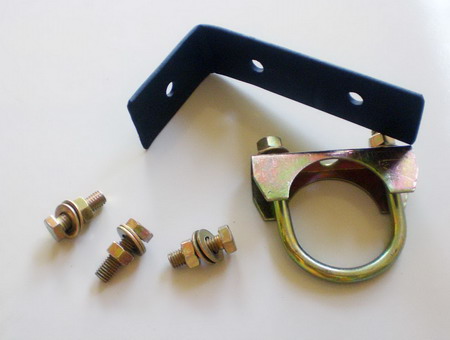
  • Bracket antena. (Rp 5 ribu per buah)
  • Plat L dudukan bracket. Bikin di tukang las Rp 5 ribu.
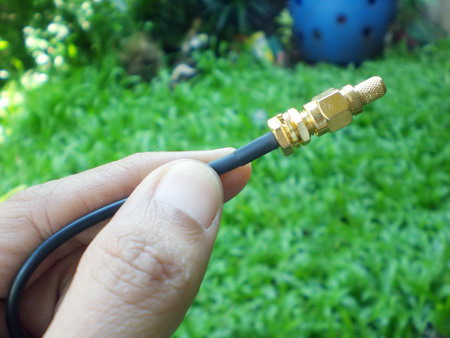
  • Pigtail dan konektor RP-SMA. Sesuaikan dengan konektor antena modem. (Rp 100 ribu).

  • Kabel coaxial berkualitas. Saya pakai Kitani 5C. (Rp 5 – 8 ribu per meter).
  • Kabel UTP berkualitas. Untuk USB extender. (Rp 5 ribu per meter)
  • Kabel USB. (sekitar Rp 15 ribuan per buah).
  • Thermofit/selang bakar. Untuk pelindung sambungan USB-UTP. (Rp 5 ribu per meter).
Alat kerja

  1. Gergaji besi. Untuk memotong pipa.
  2. Bor. Untuk melubangi wajan.
  3. Penggaris. Untuk mengukur lokasi konektor.
  4. Solder dan timah.
  5. Tang lancip, tang potong.
  6. Cutter atau pisau lipat.
  7. Gunting.
  8. Kunci Inggris, kunci pas, dan semacamnya. Untuk mengencangkan bracket antena dan konektor.
Kalkulator Wajanbolic


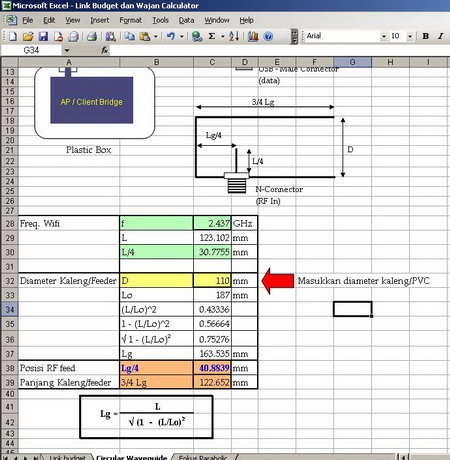
Yang paling penting dari pembuatan wajanbolic ini adalah pengukuran secara presisi jarak titik fokus, panjang paralon (feeder), dan penempatan konektor untuk access point. Kalkulator hitungan dapat diunduh di sini. Satuan hitungan kalkulator ini adalah milimeter. Jadi, harap hati-hati dalam mengkonversi ke cm.
Lakukan penghitungan melalui kalkulator wajanbolic. Masukkan parameter seperti diameter wajan (D), kedalaman wajan (d), maupun titik fokus (f).
Dari hasil pengukuran itu, wajan saya yang berdiameter 32 cm (D) dan kedalaman 7,5 cm (d) didapat titik fokus 8,5 cm.
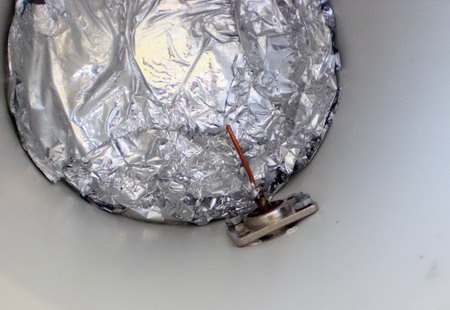
Sekarang kita mencari posisi RF Feed (bidang yang tertutup aluminium). Posisi RF feed adalah 3/4Lg. Dari hitungan kalkulator diperoleh panjang lapisan aluminium adalah 12,2 cm.
Panjang pipa yang dibutuhkan adalah f + 3/4Lg = 8,5 + 12,2 cm = 20,7 cm.
Potong pipa PVC sepanjang 20,7 cm. Tidak boleh kurang atau lebih.
Menentukan Posisi Konektor


Selanjutnya menentukan posisi N-female konektor. Jaraknya dari ujung pipa adalah Lg/4. Dari kalkulator diperoleh angka 4 cm.
Lubangi pipa PVC untuk posisi N-female konektor di posisi 4 cm dari ujung pipa.
Kemudian tinggi kawat tembaga yang disolder ke N-female konektor adalah L/4. Diperoleh angka 3 cm dari pangkal baut. Solder kawat tembaga di ujung N-female konektor.
Lapisan Aluminium


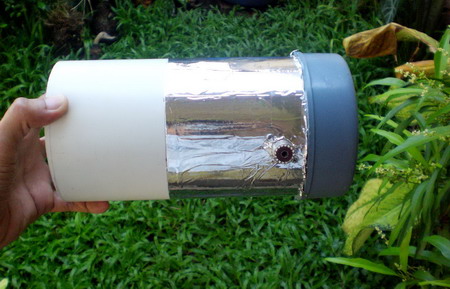
Lapisi pipa PVC dengan aluminium foil sesuai panjang yang telah dihitung (12,2 cm). Jika ada lakban aluminium lebih bagus. Karena sekitar rumah saya sulit mendapatkan lakban aluminium maka saya menggantinya dengan aluminium foil makanan. Rekatkan dengan double tape.

Setelah itu, lapisi dengan selotip bening agar aluminium foil tidak mudah terkelupas akibat cuaca.
Pasang N-female konektor yang telah disolder dengan kawat tembaga di lubang pipa.

N-female konektor tampak dalam.

Merakit Wajanbolic


Siapkan satu dop pipa PVC yang bagian dalamnya telah dilapisi aluminium foil/lakban aluminium. Pastikan pinggir sisi dop juga dilapisi aluminium yang nantinya bersentuhan dengan pipa PVC yang telah dilapis aluminium foil.


Pasang dop pipa PVC satunya lagi untuk dipasang di tengah wajan. Kemudian satukan pipa PVC dan kedua dop sehingga menyatu dengan wajan. Agar kuat, sambungan pipa dan dop dapat diberi lem pipa. Pasang bracket antena dan plat besi L di bagian belakang wajan.

Memasang Pigtail


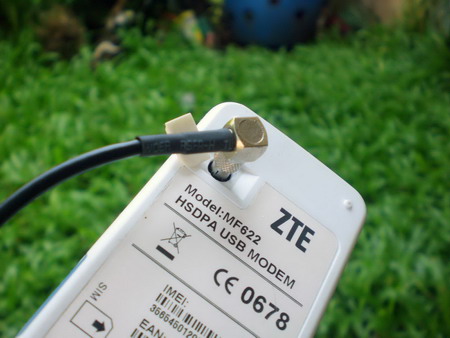
Siapkan kabel coaxial dan pigtail yang nantinya terhubung ke colokan antena eksternal modem. Pemasangan konektor RP-SMA ke pigtail harap dilakukan hati-hati.

Itu karena klem kabel hanya dapat dilakukan sekali tekan menggunakan tang. Jika meleset, akibatnya harus beli satu set konektor RP-SMA lagi. Selanjutnya pigtail dipasang ke colokan eksternal antena modem

Mengarahkan Antena

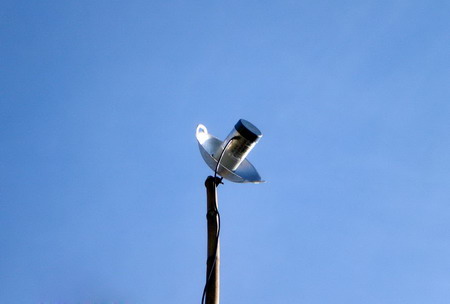
Siapkan tiang untuk menegakkan wajanbolic. Bambu juga dapat digunakan. Cari yang lurus dan kokoh. Saya menggunakan bambu sepanjang 8 meter. Wajanbolic saya pasang mendekati ujung bambu.
Setelah antena tegak dan stabil, colokkan pigtail ke modem dalam kondisi komputer dan software modem menyala. Putar antena wajan hingga mendapat sinyal terbaik (HSDPA/EVDO) dari BTS.
Lebih baik jika kita lebih dahulu tahu dimana BTS yang “disangka” sebagai pemancar sinyal 3G/HSDPA/EVDO.
Stabil itu Mutlak
Tidak selamanya sinyal terbaik itu fullbar. Tergantung dari kondisi geografis dan lingkungan kita, seperti; terhalang bangunan, bukit, atau pohon tinggi. Jika kita hanya mendapat 3 bar namun stabil, itu lebih dari cukup. Pengalaman saya yang hanya mendapat 3 bar sinyal HSDPA, namun stabil, terbukti mumpuni menjelajah, menampilkan video, dan mmengunduh situs-situs kelas berat seperti youtube dan semacamnya.
Solusi Modem Panas
Salah satu kelemahan modem ZTE MF622 yang saya gunakan adalah cenderung panas dalam jangka waktu lama. Untuk mengurangi panas, modem itu saya bungkus aluminium foil.

Nantinya akan saya pasang heatsink bekas prosesor jadul atau IC. Seperti yang diposting Onno W. Purbo di sini.
Jika modem panas, meski sinyal HSDPA stabil, tetap tidak dapat terkoneksi. Solusinya, terpaksa memutus koneksi dan mematikan modem beberapa lama.
Memasang kipas angin rumah tangga terbukti ampuh mengurangi panas modem tanpa harus hang. Efek sampingnya, saya malah masuk angin. :mrgreen:
Kuota Cepat Habis

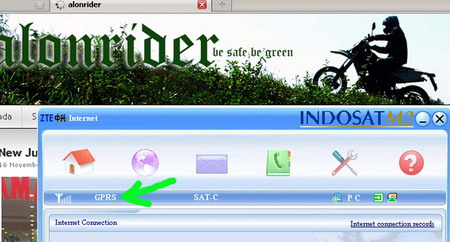
Sejauh ini antena wajanbolic yang saya buat sejak 23 Februari silam cespleng dalam menjaring sinyal HSDPA.
Sebelum Menggunakan Wajanbolic

Setelah Memasang Wajanbolic :-D

Efeknya, jatah 2GB per bulan dari operator selalu habis di dua minggu pertama awal bulan. Seterusnya terpaksa konek HSDPA dengan kecepatan 64Kbps hingga akhir bulan.
Src: alonrider[.]wordpress[.]com

Mempercepat Koneksi Internet Dengan 2 Modem

SETUP KONEKSI MULTIPLE DEVICE (MULTILINK) PADA WINDOW XP
Ditengarai bahwa cara ini dapat meningkatkan kecepatan koneksi internet terutama pada koneksi Dial Up atau ISDN ( Via HP ).
Requirements
To use multiple device dialing:
* Your ISP must support synchronization of multiple modems.
* You need to install multiple modems.
* You need a separate phone line for each modem.
Note :
To dial multiple devices, both your connection and your remote access server must have Multilink enabled
Bagian ini maksudnya gak ngerti nih…hehhehe.
To configure a connection:
1. Click Start, click Control Panel, click Network and Internet Connections, and then click Network Connections.
2. Click the connection that you want to configure (for example, a dial-up connection), and then, under Network Tasks, click Change settings of this connection.
3. Click the General tab, and then click each device that you want to use for this connection.
4. Use one or more of the following steps:
* To configure dialing devices, phone numbers, the host address, country or region codes, or dialing rules, click the General tab.
* To configure dialing and redialing options, or X.25 parameters, click the Options tab.
* To configure identity authentication, data encryption, or terminal window and scripting options, click the Security tab.
* To configure the remote access server and protocols that are used for this connection, click the Networking tab. Also, click Settings and select the Negotiate multi-link for single link connections check box.
* To enable or disable Internet Connection Sharing, Internet Connection Firewall, and on-demand dialing, click the Advanced tab.
Notes:
* Depending on the type of connection that you are configuring, different options and tabs appear in the connection’s properties.
Note that if you use Multilink to dial a server that requires callback, only one of your Multilink devices is called back. This occurs because you can store only one number in a user account. Therefore, only one device connects and all other devices do not connect; your connection loses Multilink functionality. You can avoid this problem:
* If the phonebook entry for the Multilink connection uses a standard modem configuration, and the remote access server that your connection is calling uses more than one line for the same number.
* If the phonebook entry for the Multilink connection is ISDN(Via HP) with two channels that have the same phone number
temen-temen tolong posting dikomentar yah, penjelasannya sesederhana mungkin.
Multilink is enabled automatically in Windows XP Home Edition and Windows XP Professional
Pastikan Load Balancingnya bekerja, dengan mengecek ulang Registry ini
Step 1,
Open regedit.
Go to [HKEY_LOCAL_MACHINE\SYSTEM\CurrentControlSet\Services\NetBT\Parameters]
Add the valuename RandomAdapter if it does not exsist, make sure you add it as a REG_DWORD (DWORD Value).
Enter 1 as a value data to enable RandomAdapter or 0 to disable it.
Step 2,
Add the valuename SingleResponse if it does not exsist, make sure you add it as a REG_DWORD (DWORD Value).
Enter 1 as a value data to enable SingleResponse or 0 to disable it.
Step 3,
Go to [HKEY_LOCAL_MACHINE\SYSTEM\CurrentControlSet\Services\Tcpip\Parameters]
Add the valuename EnableBcastArpReply if it does not exsist, make sure you add it as a REG_DWORD (DWORD Value).
Enter 1 as a value data to enable SingleResponse or 0 to disable it
Reboot your computer.
Note! Make sure both RandomAdapter, SingleResponse, and EnableBcastArpReply have the data value 1 or the load balancing will not work.
Sumber : http://support.microsoft.com/kb/307849

Sabtu, 01 Oktober 2011

Multi Login di Yahoo Messenger

Mungkin sebagian besar orang sudah pasti kenal dan fasih dalam menggunakan fitur-fitur yang terdapat dalam setiap program untuk chatting seperti IRC, MSN Messenger, Yahoo Messenger atau yang biasa disingkat dengan YM, dan lain-lain. Misalkan pada Yahoo Messenger, hampir semua orang yang mempunyai account e-mail Yahoo menggunakan Yahoo Messenger untuk berkomunikasi dengan kolega, sahabat, keluarga dan atau bahkan untuk mencari pasangan.

Akan tetapi bagaimana kalau kita mempunyai dua buah account Yahoo atau bahkan lebih dan kita ingin semuanya online? Tentunya agak menyulitkan bila harus gonta-ganti account untuk online. Berikut akan saya berikan tip dan trik bagaimana agar kita yang punya account Yahoo lebih dari satu dan semua account-nya ingin online di Yahoo Messenger. Akan tetapi hal ini harap dilakukan dengan hati-hati, karena kita akan bermain dengan registry windows yang kita pakai di komputer kita. Let’s play with registry!

1. Bukalah registry editor dengan mengklik button Start kemudia Run, kemudian ketik regedit dan tekan tuts Enter.

2. Setelah terbuka, bukalah key HKEY_CURRENT_USERSoftwareYahoopagerTest. Untuk membuka key-key tersebut tidak bisa meng-klik folder atau nama key tersebut, tapi dengan meng-klik tanda plus (+) didepan folder key tersebut.

3. Setelah itu sorot key Test dan klik kanan kemudian pilih New dan DWORD Value.

4. Beri nama DWORD tersebut dengan nama Plural.

5. Klik dua kali DWORD Plural dan isilah nilainya dengan angka 1 dan pilih Base Decimal.

6. Tutup kembali registry editor tersebut dan klik dua kali icon Yahoo Messenger dan login dengan account anda. Setelah anda sudah berhasil login, klik dua kali lagi icon Yahoo Messenger dan login kembali dengan account anda yang lain.

7. Untuk menonaktifkan kembali, dalam hal ini anda tidak bisa multi login, bukalah kembali key diatas dan ubahlah nilai DWORD-nya dengan nilai 0.

Semoga bermanfaat !!!

Kode Rahasia HP CDMA dan GSM

CDMA

–Samsung

Samsung sph-n240, n400, a460, a500, etc Nam Programming:
Nam Set: ##Spc
Test Mode: 47*869#1235
Debug Menu: ##33284,ok
Service Menu: Menu+8+0 (#889)
Reset (Life time, Clear Memory, etc): ##786,ok
A-key: ##2539,ok
Label Selection: ##3882,ok
Label(Home, Work, etc) : **523,ok
NGG Setting (Gateway, etc.): ##2769737,ok
Vocoder: ##8626337,ok
CAI Change: ##7738,ok
Enable TTY: ##889,ok

–Nokia

NAM set : 3001#12345# atau #626#7764726#
Software Version : #837# atau #0000#
ESN : #92772689#
Phone Restart : #75681# atau #75682#
Vocoder : #3872#
Debug Screen/EVRC : #8378#
Debug : #8380#
Field Test Menu : #83788#
To activate Net Monitor menu
type *3001#12345#
scroll to Field Test
enable (it says something about switching your phone off)
exit menus
turn off
switch on
menu
Net Monitor
Enter display/group code (eg 3101 for link info or […]
Nokia Nokia 3280, 3285, 3580, 3585, 5185, 6185, 8280
Programming:
Nam Set: *3001#12345#
Software Version: *#837#
Software Version: *#9999#
Esn Number: *#92772689#
Restart Phone: *#75681#
Restart Phone: *#75682#
Nokia 8887 Nam Programming:
Nam Set: *3001#12345#
Version: *#0000#
Evrc: *#8378#
Esn/Data/Timer: *#92772689#
SID: *#743#

–Ericsson (sebelum joint-venture dengan Sony dan berubah menjadi SE)

Programming Shot NAM : 987 + menu
Programming long NAM : 923885 + menu and enter
SPC : “0000”
CDMA mode : 904093 + menu
Analog Mode : 904095 + menu
DM Mode : 904959 + menu
–Sony (sebelum joint-venture dengan Ericsson dan berubah menjadi SE)
CM-M1300/3300/Z200
Programming : type “111111” and press JOG DIAL
Choose Programming and
Enter SPC : “000000”

–LG

LGC-300
Programming : menu + 9 and enter SPC:”000000”
A-key : press STO for sometime enter zone
Type 2539** and enter A-key
LGC-510 Programming : menu + 3 + 0 and enter SPC: “000000”
LGC-800W/500 : menu + 0 and enter SPC: “000000”
LGC-330W Programming : menu + 4 + 0 and enter SPC: “000000”
gc-300, etc Nam Programming:
Nam Set: Menu, 9, Spc
A-key: Press “Sto” 3sec, 2539**
lgc-330w, etc Nam Programming:
Nam Set: Menu, 4, 0, Spc
A-key: 2539**
lgc-510, v111, etc Nam Programming:
Nam Set: Menu, 3, 0, Spc
A-key: 2539**
lgc-500, 800w, etc Nam Programming:
Nam Set: Menu, 9 , 0, Spc
Debug Mode: Menu, 7, 0, Fsc
Debug Mode: Menu, 8, 0, Fsc
A-key: 2539**
Lg LX,VX-series, […]

–Motorola

Motorola 7760, 7860, 2260, 8160, etc Nam Programming:
Nam Set: Fcn,0000000000000, Rcl
Nam Set: 74663#, Fcn, Fcn
Test Mode: Fcn, 00**83786633, Sto
Motorola v60c, v120c etc Nam Programming:
Nam Set: 74663#, Menu, Menu, Spc
Nam Set: Menu, 073887, * (type quickly)
Test Mode: Menu, 073887*, Spc
Debug Mode: ##33284
Force the phone into DIGITAL ONLY mode:
1) ##33284 (Debug)
2) RIGHT Softkey (Next) Twice
3) Down […]
Star TAC 7760/7860
Programming : FCN + 0 + 000000 + 000000 + RCL
Test Mode : FCN 00*83786633 STO
V 60c Programming
Service Menu : 74663#menu (Programming Code)
Test Mode : Menu 073887*
Security Code : 000000

–Kyocera


Qualcomm qcp-800 Nam Pogramming:
Nam Set: Menu+3+0+Spc
Field Test: Menu+7+0+Fsc
Kyocera 1135, 2255, 3035, 5135, 6035, Se47, etc Nam Programming:
Nam Set: 111111+Jog Dial(Ok), Select “Programming”+Spc
CAI Change: ##7738,ok
Enable TTY: ##889,ok
Life Timer, PRL, etc: ##786,ok
A-key: ##2539,ok
A-key: 2539,ok
Tips:
On some kyocera handsets the factory service module has not been disabled
and the phone can be programmed without the spc by inputting.
Nam Set: ##333333 […]

–Sanyo

Sanyo 4900, 5150, 5300, 8100, etc Nam Programming:
Nam Set: ##Spc+Ok+Key Down+Ok
Advanced Setup: ##3282+Ok+Key Down+Ok+Msl
A-key: ##2539+Ok+Key Down+Ok
Version: ##**837+Ok+Key Down+Ok
Debug Menu: ##FSC+Ok+Key Down+Ok
Airtime menu: ##8463+Ok+Key Down+Ok
Change CAI: ##7738+Ok+Key Down+Ok
Vocoder: ##8626337+Ok+Key Down+Ok


Reverse Logistic: ##786+Ok+Key Down+Ok
Set IP Address: ##2769737+Ok+Key Down+Ok
TTY On/Off: ##889+Ok+Key Down+Ok
Ready Link: ##4636+Ok+Key Down+Ok
Browser Init On/Off: ##4682+Ok+Key Down+Ok
Picture Token: ##25327+Ok+Key Down+Ok
Unknown Code: ##5282277+Ok+Key Down+Ok
(SPC=000000, FSC=040793)

GSM

–SAMSUNG

Phone Lock : *2767*2878#
Phone Reset : *2767*3855#
Display IMEI : *#06#
Java Reset : *2767*5282#
WAP Reset : *2767*927#
Reset Media : *2767*63342#
Help Menu : *#9998*4357#
Java Menu : *#9998*5282#
Monitor Mode : *#9999#0#
Software Version : *#9999# or *#9998*9999#
Hardware Version : *#9999# or *#9998*8888#
Sim Info : *#9998*746# or *#0746#
Display Contras : *#9998*523# or *#0523#
Vibra On : *#9998*842# or *#0842#
Buzzer On : *#9998*289# or *#0289#
Baterry and field info : *#9998*288# or *#0288#
Error Log : *#9998*377# or *#0377#
Sim service table : *#9998*778# or *#0778#
Show date and alarm : *#9998*782# or *#0782#
Show network info : *#8999*638#
Change Operator Logo : *#8999*5646#
Production Number : *#9998*76#
View Melody Alarm : *#9998*968#
Non Volatile Memory : *#9998*585#
Digital Audio Interference off: *#3243948#
Digital Audio Interference : *#32436837#
Show Software Version : *#9999#
Intruction Software : *#0837#
Show Serial Parameter : *#0001#

–SONY

Display IMEI : *#06#
Unlock Code : *#7465625*12*xxxxxxxx#
Sim Code : *#7465625*XX*xxxxxxxx#
(untuk “XX”) adalah :
-NCK lock : 12
-Provider Lock : 22
-Network Lock : 32
-SIM Code Lock : 42
-Subset Lock : 52
-Corporate Lock : 62
-IMSI Personal : 72
-IMSI Range : 99

WAP Code : *#9275625*11*xxxxxxxx#
Changes Language : *#00xx# (“xx” Country Code)
Reset Language : *#0000000#
Display SIM lock Status : *#7465625#
Display Firmware Version : *#7353273#
Super Factory Reset : *#78737322867973738#
Reset Security Code : *#73287489263373738#
Turns PIN Code On : *09* (PIN Code)#
Turns PIN Code Off : #09* (PIN Code)#

–SONY ERICSSON

Display IMEI : *#06#
Lock Menu : <**<>*<<*<* –SHARP Display IMEI : *#06# Mep Lock Menu : *01763*6371# Show Software Version : *01763*8371# –NOKIA Display IMEI : *#06# - *3001#12345# Software Version : *#0000# Sim Clock Stopping : *#746025625# Display Info : *#92702689# Activates Enhanced Full Rate : *3370# Deactives : #3370# Activates Enhanced HalfRate : *4370# Deactives : #4370# Bluetooth information : *#2820# Enables GPRS pccch : *#7220# Deletes Wallet (6310 test) : *#3925538# Clear Operator Logo : *#67705646# Software Reset : *#7370# –PHILIPS Display IMEI : *#06# Status Register : *#2254# Active/Deactive debug call : *#2255# Time and Days : *#2558# Active/Deactive Sleep Mode : *#7693# Security Code : *#7489*# Init, Flags, SIM CLK : *#3377*# Name, Length, SIM Phase : *#7378*# Philips Genie (TCD83 8 ) Active the beep signal and Reconnected to the net : *#2337*# –MITSUBISHI Display IMEI : *#06# Net Monitor 1 : hold*4329 Net Monitor 2 : hold*621342 M4 Test Mode : hold*5472 SW Version : hold*5806 HW Version : hold*5807 SW and HW Version : hold*936505 NS lock menu : hold*476989/*574243 CP lock menu : hold*482896 SP lock menu : hold*967678 IMSI lock menu : hold*362628 Lock net level : hold*787090/*787292 Shot down : hold*3926 –LG IMEI (all) : *#06# IMEI and SW (LG 510) : *#07# SW Version (LG B1200) : *8375# Recount checksum : *6861# Factory Test : #PWR 668 Unknown (LG500) : 8060#*/9270#*/9278#* Unknown (LG200) :*789# + send Sim lock menu (LG B1200) : 1945#*5101# Sim lock menu (LG 510W/ 5200) : 2945#*5101# Untuk LG 7020/7010 : 2945#*70001# Untuk LG 500/600 : 2947#* –MOTOROLA Display IMEI : *#06# SW and HW Version : *#300# + ok Keypad test : *#301# + ok Set English Language : *#303# + ok Set Off engenering mode : *304# + ok Set On : #304*19980722# Location 1 : *#305# + ok Engenering tes mode : *#307# + ok Change phone code default : *#311# + ok ADC call val : *#400# + ok Contrast : *#402# + ok Phone Code Default : 1234 + ok Setting and Restore : *#0000# + ok Master unlock code : 19980722 + ok –ALCATEL Display IMEI : *#06# Meni 1 with SIM : 000000* Reset full : ###847# Add Barring Groups : ###765*02# Locking to Network : ###765*05# Unlocking from network : ###765*07# Deactive Barring Groups : ###765*78# –SAGEM Display IMEI : *#06# In Menu : *HOT MENU and Type Menu: -5-1-1-# + menu

Istilah-Istilah Dalam Blog

Beberapa istilah-istilah yang perlu kamu ketahui. Sengaja tidak disusun menurut abjad tapi disusun berdasarkan kategori masing-masing, sbb :

* Blog
Blog : istilah yang pertama kali digunakan oleh Jorn Barger untuk menyebut kelompok website pribadi yang selalu diupdate secara kontinyu dan berisi link-link ke website lain yang mereka anggap menarik disertai dengan komentar-komentar.
Weblog : istilah lain dari blog.
Blogging : kegiatan-kegiatan yang dilakukan dalam dunia blog.
Blogger : seseorang yang melakukan blogging.
arti lainnya: sebuah layanan blog dari google.
Blogosphere : komunitas dalam blogging.
Posting : kegiatan untuk mengirimkan artikel ke dalam blog.


* Bentuk-Bentuk Blogging
Photoblogging : sebuah blog yang difokuskan pada dunia Photografi dan gambar-gambar.
Podcasting : metode untuk mendistribusikan file multimedia (video/audio) secara online melalui feeds
Autocasting : bentuk podcasting secara otomatis.
Blogcasting : penggabungan blog dan postcas dalam sebuah wensite.
Vlog / Vlogging : jenis blogging yang lebih senang menggunakan video daripada text.
Audioblog / Audioblogging : jenis blogging yang lebih senang menggunakan audio/musik daripada text.
Moblogs / Moblogging kegiatan blogging dengan menggunakan HP (handphone).

* Komponen dan Fungsi-Fungsi Blog
Index page : halaman depan dari blog.
Header : bagian paling atas blog.
Footer :bagian paling bawah blog.
Sidebar : kolom-kolom yang berada di sisi blog.
Link : proses untuk menghubungkan ke suatu postingan/kontent atau ke web/blog yang lain.
Archive : sekumpulan/arsip dari semua postingan. Bisa dikelompokkan dalam bulan, tahun dsb.
Categories : sekumpulan/sekelompok spesifik dari beberapa artikel.
Commnets : Kompentar-komentar dari para pembaca blog.
Captcha : kependekan dari "Completely Automated Public Turing test to tell Computers and Humans Apart", yaitu sebuah gambar yang berisi kata atau huruf yang harus diketikkan untuk verifikasi. Berguna untuk menangkal spam.
Ping (Packet Internet Grouper) : berfungsi untuk memberitahu layanan-layanan yang berhubungan dengan blog (seperti tchnocarty dkk) bahwa kita baru menambah atau mengupdate konten blog kita.
Trackback : berfungsi untuk memberitahu bahwa kita me-link ke postingan atau kontent blog orang lain.
Blogroll : sekumpulan link yang dijukan ke blog yang lain.
Template : desain dasar blog.
Plugin : sebuah file yang berfungsi untuk menambah feature2 blog.
Dashboard : sebuah tampilan yang berisi kontrol-kontrol, tool, setting dll saat pertama kali kita login ke blog account.

*Penyedia Layanan Blog
Blogger/Blogspot : Layanan blog gratis dari google.
Wordpress : Salah satu layanan blog gratis yang lain, memiliki feature yang lebih lengkap daripada blogger.com tapi kita tidak bisa mengotak-atik script HTML, kalo mau mengedit harus bayar dulu, jadi buat yang gratisan nggak bisa ngedit.
LiveJournal : Tolls blogging gratis dari SixApart
TypePad : Tolls blogging tidak gratis (bayar) dari SixApart.

* Bloging Habits
Metablogging : menulis artikel tentang blogging.
Blogstipation : blogger yang sedang malas ngeblog, karena sedang bad mood atau nggak pingin ngeblog.
Blogopotamus : Postingan blog yang sangat panjang.
Bleg : adalah ketika seseorang memohon pada sebuah blog.
Blego : Blog+Ego, ukuran kekayaan blogger.
Blog Hopping : Berpindah-pindah dari satu blog ke blog yang lain.
Blogroach : Komentator yang tidak setuju dengan postingan atau kontent suatu blog, biasanya diungkapkan dengan kata-kata yang kasar.
Blogoholic : Pecandu Blog.
Blogorific / Blogtastic Suatu hal yang dahsyat dari perkataan blogger.
Blogsit : Pemeliharaan blog ketika sang pemilik utama blog sedang bepergian atau sedang liburan.
Blogvertising/Blogvert : Iklan-iklan yang ada di blog.
Blurker : Pembaca blog yang hanya melihat-lihat saja, tidak memberikan komentar atau apapun.
Blogathon : mengaupdate blog setiap 30 menit dan selama 24 jam non-stop.
Blogiversary : Ulang tahun Blog.
Blog Carnival : Link ke artikel yang lain yang disamarkan dengan topik yang spesifik.
Multiblog : menjalankan banyak blog.
Blog Tipping : pujian atau ucapan selamat setiap tanggal 1 setiap bulannya.
Blogger Bash : Pesta para blogger.
Reciprocal Links / Link Exchange : atau Link Love, saling me-link antara blog yang satu dengan blog yang lain.
Linkbaiting : menulis artikel yang bagus supaya dilink oleh blog yang lain.
Hitnotice : me-refresh browser berulang-ulang untuk melihat hit-counter atau melihat apakah ada komentar yang baru atau tidak.
Blogstorm / Blogswarm : Kegiatan komunitas blogger yang sangat besar.
Blogsnop : menolak respon dari komentator yang bukan temannya.
Doppelblogger : blogger yang menjiplak konten dari blog orang lain.
Blogophobia takut terhadap blog atau blogging.
Blogeerel : opini yang sama yang dikirim berulang-ulang pada sebuah blog.

* Tipe-Tipe Blogger
Problogger : Blogger yang sudah profesional.
Blogebrity : Blogger yang sangat terkenal, kayak selebriti gitu.
Blogerati : Komunitas Blogger yang sudah pinter-pinter.
Blognoscenti : Blogger yang memiliki kemampuan yang spesial.
Commnetariat : Komunitas para komentator (lho emangnya ada? ).
Dooced : kehilangan pekerjaan gara-gara blognya.
Blogther : teman/saudara/keluarga blogger.
Blogstar : Blogger yang mengoperasikan blog yang sangat populer.

* Web/Blog Feeds
Web Feed : format data yang disediakan untuk user agar bisa berlangganan pada postingan sebuah blog.
RSS : adalah sebuah file berformat XML untuk sindikas. RSS mengijinkan kita untuk berlangganan kepada web/blog yang menyediakan umpan (feed) RSS. RSS kependekan dari Really Simple Syndication (RSS 2.0), Rich Site Summary (RSS 0.91, RSS 1.0), RDF Site Summary (RSS 0.9 and 1.0).
XML : (eXtensible Markup Language).
RDF : (Resource Description Framework)
Atom : hampir sama dengan web feed.
Photofeed : web feed dengan lampiran gambar.

Gratis Internet dengan GPRS / 3G

Mungkin para pembaca milis ini bertanya apakah benar bisa internet gratis? Bagaimana bisa gratis?? Legalkah??

Langsung saja saya jawab memang bisa gratis berinternet ria menggunakan jaringan GSM maupun CDMA. Kenapa bisa gratis?? Ini karena adanya bug atau celah yang memberi peluang kita untuk memanfaatkannya.

Dahulu IM3 yang sering kebobolan untuk internet sepuasnya secara gratis tanpa menggunakan trik-trik yang ribet. Selanjutnya Fren yang bisa digunakan sebagai modem untuk berinternet gratis menggunakan browser Firefox dengan Proxy tertentu. Tapi kini Fren dan IM3 sudah menutup bugnya dan untuk saat ini belum ada yang menemukan celah untuk internet gratis.

Baru-baru ini ada lagi trik-trik baru untuk internet gratis. Tak hanya satu provider saja, malah ada 3 provider yang lagi kebocoran untuk internet gratis.

Mau tahu GSM dan CDMA apa saja yang saat ini yang masih bisa dimanfaatkan untuk berinternet gratis??

Kami mendapatkan 3 provider yang saat ini bisa digunakan untuk berinternet gratis, yaitu:
Kartu Three (GSM 3)
Bisa digunakan brosing wap gratis di ponsel menggunakan opera mini versi java yang sudah di modif. Mudah sekali settingnya, tinggal install opera mini modif tersebut di ponsel, setting parameter standard berikut:
set di hape pake apn 3mms
apn=3mms
user=3mms
pass=3mms
selanjutnya memasukkan proxy dan server tertentu. Kita bisa browsing dan download sepuasnya di ponsel kita.

ProXL (GSM)
Bisa digunakan browsing di ponsel maupun browsing di PC secara gratis tanpa kena pulsa sepeserpun. Tentunya dengan sedikit trik tertentu. Kita tinggal masukin proxy dan port tertentu, agar bisa digunakan untuk berinternet gratis. Apabila anda menggunakan PC,
coba gunakan browser winwap dan bisa juga pakai browser openwave.
Trik ini hanya bisa dipakai jika xl anda dalam masa aktif. Setelah gprs xl aktif pastikan pulsa anda telah habis atau dibawah Rp.2000,- untuk memastikan pulsa kita tidak berkurang.

Esia (CDMA)
Bisa digunakan sebagai PC Modem. Kita bisa browsing sepuasnya menggunakan Opera browser. Tentunya dengan sedikit trik tertentu, yaitu dengan menggunakan proxy.

Cara mudah menampilkan kode HTML di Web/Blog kamu

Buka situs ini http://centricle.com/tools/html-entities, trus isikan kode-kode kamu kedalam kotak yang disediakan, lalu tekan tombol "Encode", maka kamu akan mendapatkan script baru untuk diposting di blog kamu.

Semoga bermanfaat !!

Daftar Yahoo Adsense

Ternyata yahoo juga menerbitkan juga pruduk PPC (Pay Per Click). Sama seperti google adsense, jadi kita akan mendapatkan bayaran jika ada yg mengklik iklan yg terpasang di web/blog kita. Sepertinya ini program baru, kalo gak salah ini baru dirilis sekitar bulan Mei 2008. Tampilan iklannya juga mirip dengan google adsense. Begini nih contoh iklannya :


Dan asiknya kita sudah bisa menarik duit kita jika sudah mencapai $50 (Adsense minimal $100). Dan asiknya lagi nih, kita juga bisa minta bayaran tersebut masuk ke rekening paypal kita. Jadi tidak perlu ribet nunggu cek yg datengnya sekitar 1 bulan, dan juga gak perlu ribet untuk mengurus pencairan ceknya, soalnya duit akan langsung masuk ke paypal.

Tapi sayang, daftarnya susah. Aku sudah daftar beberapa kali dan sudah berlalu beberapa minggu tapi masih belum diterima2 juga. Dah coba bermacam-macam blog yg aku daftarin, ada yg bhs inggris maupun yg bahasa Indoensia tapi semuanya masih belum keterima. Tapi mungkin aja kamu lebih beruntung, coba aja daftar disana siapa tahu keterima, kan lumayan tuh.

Disini linknya kalau anda daftar: http://publisher.yahoo.com/

Daftar domain dotcom yang pertama di dunia

Domain untuk .com di register pertama kali tahun 1985, berikut daftar 100 domain untuk .com yang pertama di dunia.

No. Create Date Domain Name
1. 03/15/1985 SYMBOLICS.COM
2. 04/24/1985 BBN.COM
3. 05/24/1985 THINK.COM
4. 07/11/1985 MCC.COM
5. 09/30/1985 DEC.COM
6. 11/07/1985 NORTHROP.COM
7. 01/09/1986 XEROX.COM
8. 01/17/1986 SRI.COM
9. 03/03/1986 HP.COM
10. 03/05/1986 BELLCORE.COM
11. 03/19/1986 IBM.COM
12. 03/19/1986 SUN.COM
13. 03/25/1986 INTEL.COM
14. 03/25/1986 TI.COM
15. 04/25/1986 ATT.COM
16. 05/08/1986 GMR.COM
17. 05/08/1986 TEK.COM
18. 07/10/1986 FMC.COM
19. 07/10/1986 UB.COM
20. 08/05/1986 BELL-ATL.COM
21. 08/05/1986 GE.COM
22. 08/05/1986 GREBYN.COM
23. 08/05/1986 ISC.COM
24. 08/05/1986 NSC.COM
25. 08/05/1986 STARGATE.COM
26. 09/02/1986 BOEING.COM
27. 09/18/1986 ITCORP.COM
28. 09/29/1986 SIEMENS.COM
29. 10/18/1986 PYRAMID.COM
30. 10/27/1986 ALPHACDC.COM
31. 10/27/1986 BDM.COM
32. 10/27/1986 FLUKE.COM
33. 10/27/1986 INMET.COM
34. 10/27/1986 KESMAI.COM
35. 10/27/1986 MENTOR.COM
36. 10/27/1986 NEC.COM
37. 10/27/1986 RAY.COM
38. 10/27/1986 ROSEMOUNT.COM
39. 10/27/1986 VORTEX.COM
40. 11/05/1986 ALCOA.COM
41. 11/05/1986 GTE.COM
42. 11/17/1986 ADOBE.COM
43. 11/17/1986 AMD.COM
44. 11/17/1986 DAS.COM
45. 11/17/1986 DATA-IO.COM
46. 11/17/1986 OCTOPUS.COM
47. 11/17/1986 PORTAL.COM
48. 11/17/1986 TELTONE.COM
49. 12/11/1986 3COM.COM
50. 12/11/1986 AMDAHL.COM
51. 12/11/1986 CCUR.COM
52. 12/11/1986 CI.COM
53. 12/11/1986 CONVERGENT.COM
54. 12/11/1986 DG.COM
55. 12/11/1986 PEREGRINE.COM
56. 12/11/1986 QUAD.COM
57. 12/11/1986 SQ.COM
58. 12/11/1986 TANDY.COM
59. 12/11/1986 TTI.COM
60. 12/11/1986 UNISYS.COM
61. 01/19/1987 CGI.COM
62. 01/19/1987 CTS.COM
63. 01/19/1987 SPDCC.COM
64. 02/19/1987 APPLE.COM
65. 03/04/1987 NMA.COM
66. 03/04/1987 PRIME.COM
67. 04/04/1987 PHILIPS.COM
68. 04/23/1987 DATACUBE.COM
69. 04/23/1987 KAI.COM
70. 04/23/1987 TIC.COM
71. 04/23/1987 VINE.COM
72. 04/30/1987 NCR.COM
73. 05/14/1987 CISCO.COM
74. 05/14/1987 RDL.COM
75. 05/20/1987 SLB.COM
76. 05/27/1987 PARCPLACE.COM
77. 05/27/1987 UTC.COM
78. 06/26/1987 IDE.COM
79. 07/09/1987 TRW.COM
80. 07/13/1987 UNIPRESS.COM
81. 07/27/1987 DUPONT.COM
82. 07/27/1987 LOCKHEED.COM
83. 07/28/1987 ROSETTA.COM
84. 08/18/1987 TOAD.COM
85. 08/31/1987 QUICK.COM
86. 09/03/1987 ALLIED.COM
87. 09/03/1987 DSC.COM
88. 09/03/1987 SCO.COM
89. 09/22/1987 GENE.COM
90. 09/22/1987 KCCS.COM
91. 09/22/1987 SPECTRA.COM
92. 09/22/1987 WLK.COM
93. 09/30/1987 MENTAT.COM
94. 10/14/1987 WYSE.COM
95. 11/02/1987 CFG.COM
96. 11/09/1987 MARBLE.COM
97. 11/16/1987 CAYMAN.COM
98. 11/16/1987 ENTITY.COM
99. 11/24/1987 KSR.COM
00. 11/30/1987 NYNEXST.COM

SEMOGA BERMANFAAT !!!

Trik dan Tips google Top 10

Below is a list of our top ten Google tricks many users don't know about.

1. Definitions - Pull up the definition of the word by typing define followed by the word you want the definition for. For example, typing: define bravura would display the definition of that word.

2. Local search - Visit Google Local enter the area you want to search and the keyword of the place you want to find. For example, typing: restaurant at the above link would display local restaurants.

3. Phone number lookup - Enter a full phone number with area code to display the name and address associated with that phone number.

4. Find weather - Type weather followed by a zip code or city and state to display current weather conditions and forecasts for upcoming days.

5. Track airline flight - Enter the airline and flight number to display the status of an airline flight and it's arrival time. For example, type: delta 123 to display this flight information if available.

6. Track packages - Enter a UPS, FedEx or USPS tracking number to get a direct link to track your packages.

7. Pages linked to you - See what other web pages are linking to your website or blog by typing link: followed by your URL. For example, typing link:http://www.computerhope.com displays all pages linking to Computer Hope.

8. Find PDF results only - Add filetype: to your search to display results that only match a certain file type. For example, if you wanted to display PDF results only type: "dell xps" filetype:pdf -- this is a great way to find online manuals.

9. Calculator - Use the Google Search engine as a calculator by typing a math problem in the search. For example, typing: 100 + 200 would display results as 300.

10. Stocks - Quickly get to a stock quote price, chart, and related links by typing the stock symbol in Google. For example, typing: msft will display the stock information
for Microsoft.

Good Luck !!!

Free Download a Powerful Multimedia Software

Blaze Media Pro is the solution Powerfull Multimedia Software. It is powerful all-in-one software that includes an audio converter (MP3, WMA, WAV, OGG, etc.), MP3 encoder and MP3 decoder, MP3 ripper, MPEG encoder and MPEG decoder, video converter (AVI, MPEG, WMV, etc.), audio editor, video editor, CD/DVD burner, and much more in a single software application.

Blaze Media Pro's unique Media Manager makes it easy to work with all your audio and video creations - playback at your fingertips. Even rename, copy, move, or tag files instantly. You can convert DVD to AVI, MPG, WMV with this software. You also don't need another CD burning software and DVD burning software anymore, because you will get it all in one software. You can download the powerfull software HERE and then you can try it.

Good Luck !!

Membuka Password Excel dan Word

Sering kali untuk menjaga keamanan data word dan excelnya, seseorang memberi pasword pada file tersebut.

Tapi juga tak jarang kita lupa dengan password yang telah kita masukkan, nah puyeng juga kan??
Gak usah putus asa dulu, sekarang sudah ada software yang bisa digunakan untuk membuka password tersebut.

Anda bisa mendownload langsung disini >> Download

atau dapat juga di download disini

setelah di download, sofwarenya perlu di install terlebih dahulu, setelah selesai di install, sofwarenya udah bisa digunakan.
Masukkan file word atau excell anda dan tunggu prosenya.

Semoga berhasil

Bagi anda yang ingin melihat lebih jauh tentang berbagai tips dan trik password lainnya dapa dilihat disini. disini, disini lagi, lagi, dan disini.

SEMOGA BERMANFAAT,KAWAN..........